
Download WhatsApp Desktop – Kostenlos, Sicher, Plattformübergreifende Messaging‑App
Übersicht
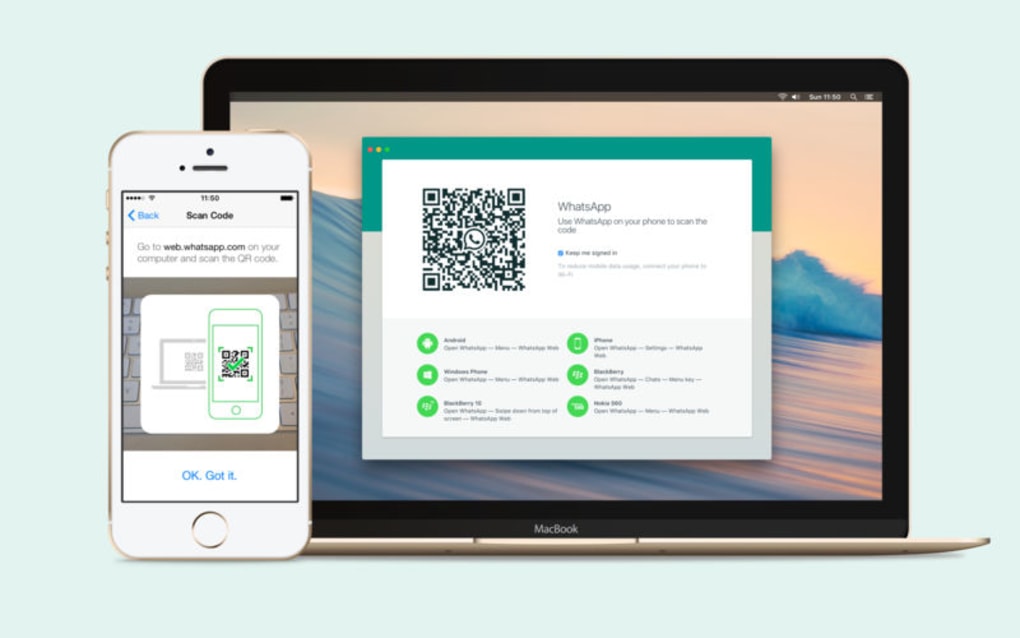
WhatsApp Desktop ist der offizielle Desktop‑Client für den weltbekannten WhatsApp‑Messenger. Entwickelt, um das Erlebnis der mobilen App zu spiegeln, ermöglicht er das Anzeigen von Chats, das Senden von Texten, das Teilen von Fotos, Dokumenten und Sprachnotizen direkt von Ihrem Computer aus. Der Synchronisationsvorgang ist einfach: Öffnen Sie den Desktop‑Client, scannen Sie den QR‑Code mit der Kamera Ihres Telefons, und die beiden Geräte werden sofort verbunden.
Diese nahtlose Brücke bedeutet, dass Sie nicht mehr Telefon und Tastatur für lange Tipp‑Sitzungen jonglieren müssen, wodurch arbeitsbezogene Kommunikation schneller und ergonomischer wird. Während der Client die robuste Ende‑zu‑Ende‑Verschlüsselung von WhatsApp übernimmt, respektiert er ebenfalls dieselben Datenschutzstandards und stellt sicher, dass jede Nachricht privat bleibt, egal ob Sie auf einem Laptop oder einem Smartphone tippen. Obwohl Video‑ und Audioanrufe weiterhin ausschließlich in der mobilen App möglich sind, unterstützt WhatsApp Desktop das Senden von aufgezeichneten Video‑ und Audiodateien sowie alle Standard‑WhatsApp‑Web‑Funktionen wie Gruppenchats, Broadcast‑Listen und Sticker.
Die Anwendung ist völlig kostenlos, erhält regelmäßige Updates von Meta und läuft unter Windows, macOS und Linux‑Distributionen, wodurch sie eine universelle Lösung für alle bietet, die einen Desktop‑Workflow bevorzugen, ohne Kompromisse bei Sicherheit oder Funktionalität einzugehen.
Hauptfunktionen
- Sofortige QR‑Code‑Synchronisierung: Verbinden Sie Ihr Telefon in Sekunden mit dem Desktop‑Client mithilfe eines integrierten QR‑Scanners.
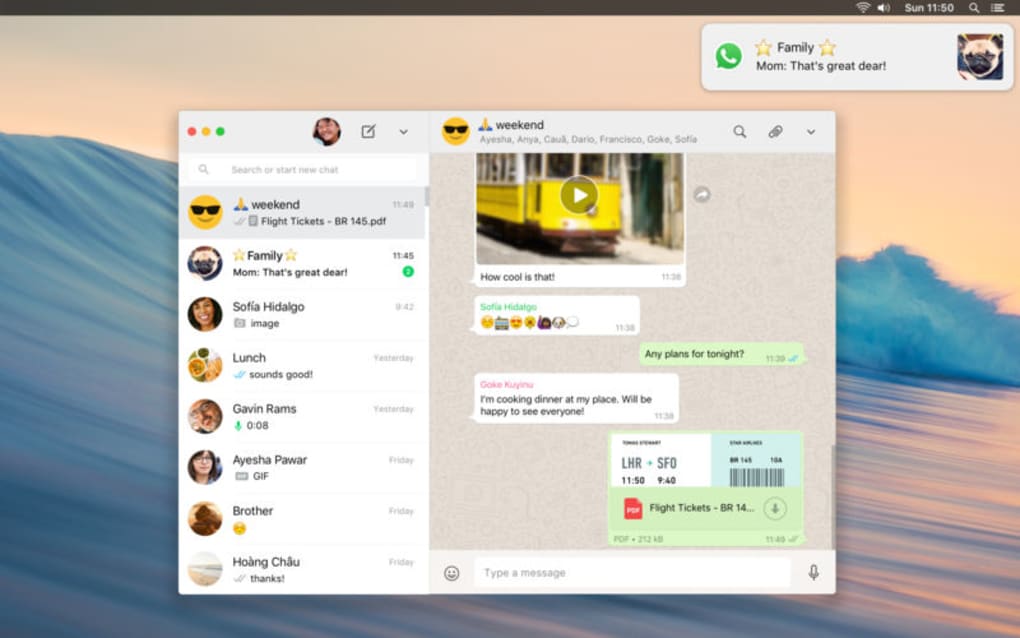
- Vollständiger Chatverlauf: Alle Textnachrichten, Emojis, Sticker und Medien werden exakt wie auf Ihrem Telefon angezeigt.
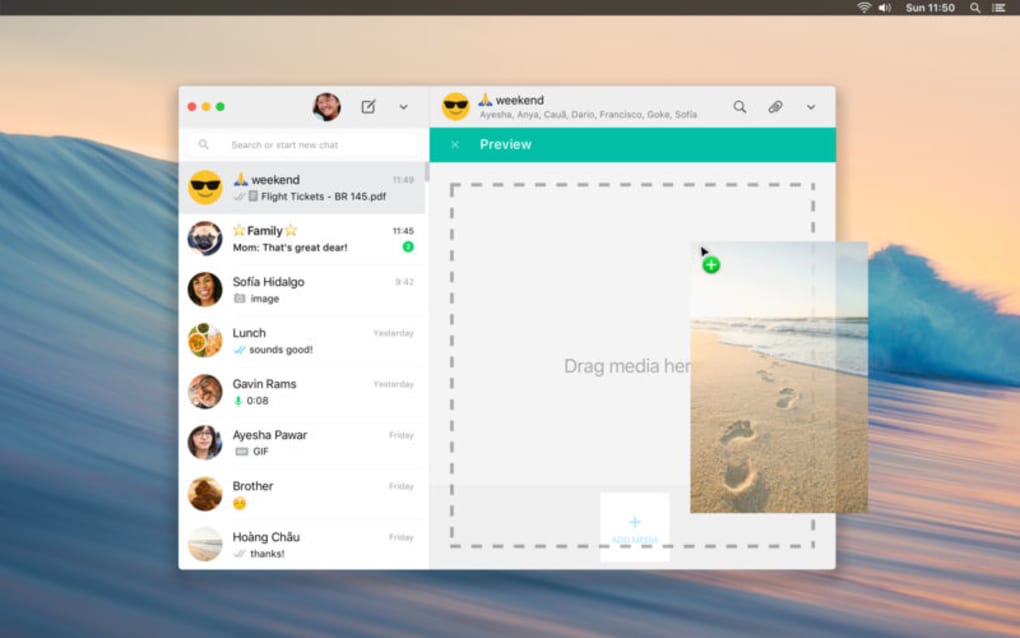
- Drag‑and‑Drop‑Dateifreigabe: Senden Sie Fotos, PDFs, Tabellen und andere Dokumente, ohne Ihre Desktop‑Umgebung zu verlassen.
- Tastaturkürzel: Navigieren Sie durch Unterhaltungen, archivieren Sie Chats und suchen Sie Kontakte mit anpassbaren Kurzbefehlen für höhere Produktivität.
- Ende‑zu‑Ende‑Verschlüsselung: Jede Nachricht bleibt vom Absender bis zum Empfänger verschlüsselt und bewahrt die Privatsphäre über alle Plattformen hinweg.
- Plattformübergreifende Unterstützung: Verfügbar für Windows 10/11, macOS 10.13+ und die wichtigsten Linux‑Distributionen (Ubuntu, Fedora usw.).
- Multi‑Device‑Bereitschaft: Halten Sie Ihren Desktop angemeldet, während das Telefon im Hintergrund bleibt, vorausgesetzt, das Telefon hat eine aktive Internetverbindung.
- Automatische Updates: Der Client prüft bei jedem Start auf die neuesten Sicherheitspatches und Funktionsveröffentlichungen.
- Umfangreiche Benachrichtigungen: Desktop‑Warnungen spiegeln mobile Push‑Benachrichtigungen wider, einschließlich Nachrichtenvorschau und Schnellantwort‑Optionen.
- Geringer Ressourcenverbrauch: Optimiert für minimale CPU‑ und Speichernutzung, wodurch ein reibungsloser Betrieb auf älterer Hardware ermöglicht wird.
Installations‑ & Nutzungsanleitung
Die Installation und Nutzung von WhatsApp Desktop ist unkompliziert, egal ob Sie Windows, macOS oder Linux verwenden. Befolgen Sie diese Schritt‑für‑Schritt‑Anleitung, um ein problemloses Erlebnis zu gewährleisten.
Schritt 1 – Installer herunterladen
Besuchen Sie die offizielle WhatsApp‑Website (https://www.whatsapp.com/download) und wählen Sie die Version, die zu Ihrem Betriebssystem passt. Für Windows wählen Sie den .exe‑Installer; macOS‑Nutzer sollten die .dmg‑Datei herunterladen; Linux‑Nutzer können das .deb‑ oder .rpm‑Paket holen oder den Snap‑Store verwenden.
Schritt 2 – Installer ausführen
Nach Abschluss des Downloads doppelklicken Sie den Installer. Windows fordert Sie zur Bestätigung der Installation auf, macOS bittet Sie, die App in den Ordner „Applications“ zu ziehen, und Linux führt Sie über Ihren Software‑Manager oder das Terminal durch die Paketinstallation (z. B. sudo dpkg -i whatsapp-desktop.deb).
Schritt 3 – Anwendung starten
Öffnen Sie WhatsApp Desktop über Ihr Startmenü, Launchpad oder den Anwendungs‑Drawer. Der erste Bildschirm, den Sie sehen, ist ein QR‑Code‑Platzhalter, der darauf wartet, von Ihrem Telefon gescannt zu werden.
Schritt 4 – Mit Ihrem Telefon koppeln
Öffnen Sie auf Ihrem Mobilgerät WhatsApp > Einstellungen > Verknüpfte Geräte > Ein Gerät verknüpfen. Richten Sie die Kamera des Telefons auf den QR‑Code, der auf Ihrem Computer angezeigt wird. Nach dem Scannen synchronisiert der Desktop‑Client automatisch alle Ihre Chats, Kontakte und Gruppen.
Schritt 5 – Einstellungen anpassen
Greifen Sie über das Drei‑Punkte‑Menü in der oberen rechten Ecke der Desktop‑App auf die Einstellungen zu, um Benachrichtigungspräferenzen anzupassen, den Chat‑Hintergrund festzulegen, den Dark‑Mode zu aktivieren und Tastaturkürzel zu konfigurieren. Sie können zudem den „Zuletzt‑online“-Status ausblenden oder Lesebestätigungen deaktivieren, um zusätzliche Privatsphäre zu erhalten.
Schritt 6 – Mit dem Messaging beginnen
Nachdem der Client synchronisiert ist, können Sie nun Nachrichten tippen, Dateien per Drag‑and‑Drop anhängen, Emojis und Sticker verwenden und Ihren Chat‑Verlauf über die integrierte Suchleiste durchsuchen. Denken Sie daran, dass der Desktop‑Client nur aktiv bleibt, solange Ihr Telefon mit dem Internet verbunden ist; verliert das Telefon die Verbindung, zeigt der Desktop eine Warnung „Telefon nicht verbunden“ an.
Kompatibilität, Vor‑ und Nachteile
Unterstützte Betriebssysteme: Windows 10/11, macOS 10.13+ (Catalina und neuer), Ubuntu 20.04+, Fedora 34+ und andere wichtige Linux‑Distributionen via Snap oder native Pakete.
Vorteile
- Kostenlos zum Download und zur Nutzung, ohne versteckte Gebühren.
- Exakte Kopie des mobilen Chat-Erlebnisses, einschließlich Ende‑zu‑Ende‑Verschlüsselung.
- Bequeme QR‑Code‑Kopplung eliminiert die Notwendigkeit von Passwörtern.
- Geringer Ressourcenverbrauch, ideal für ältere Computer.
- Regelmäßige automatische Updates halten Sicherheitspatches aktuell.
- Drag‑and‑Drop‑Dateifreigabe beschleunigt den Arbeitsablauf für Fachleute.
- Umfangreiche Desktop‑Benachrichtigungen halten Sie informiert, ohne Ihr Telefon zu prüfen.
Nachteile
- Erfordert ein aktives Telefon mit Internetverbindung; kann nicht vollständig offline betrieben werden.
- Keine native Video‑ oder Sprachanruf‑Unterstützung im Desktop‑Client.
- Begrenzt auf WhatsApp‑Funktionen; neuere, nur für Mobilgeräte verfügbare Features können hinterherhinken.
- Einige Nutzer berichten gelegentliche „Telefon nicht verbunden“-Fehler nach Netzwerkwechseln.
- Die Linux‑Installation kann für Anfänger etwas technischer sein.
Gesamturteil: WhatsApp Desktop bietet eine zuverlässige, sichere und benutzerfreundliche Brücke zwischen mobiler Messaging‑ und Desktop‑Produktivität. Sein kostenloses Preismodell und die plattformübergreifende Verfügbarkeit machen es zu einem Muss für alle, die viel Zeit am Computer verbringen und gleichzeitig mit Freunden, Familie oder Kollegen verbunden bleiben.
Häufig gestellte Fragen
Ist WhatsApp Desktop komplett kostenlos?
Ja, WhatsApp Desktop ist kostenlos zum Download und zur Nutzung. Es gibt keine Abonnementgebühren oder versteckten Kosten, und alle Kern‑Messaging‑Funktionen stehen kostenlos zur Verfügung.
Kann ich WhatsApp Desktop ohne mein Telefon nutzen?
Nein. Der Desktop‑Client funktioniert als Erweiterung der mobilen App, sodass Ihr Telefon mit dem Internet verbunden bleiben muss, damit der Desktop synchronisieren und Nachrichten senden kann.
Warum sind Videoanrufe in der Desktop‑Version nicht verfügbar?
Meta hat die mobile Erfahrung für Echtzeit‑Sprach‑ und Videoanrufe aus Gründen von Bandbreite und Hardware priorisiert. Sie können jedoch weiterhin aufgezeichnete Videodateien über den Desktop‑Client senden.
Ist der Desktop‑Client genauso sicher wie die mobile App?
Absolut. WhatsApp Desktop übernimmt die gleiche Ende‑zu‑Ende‑Verschlüsselung wie die mobile App, das heißt, Nachrichten werden auf Ihrem Gerät verschlüsselt und nur auf dem Gerät des Empfängers entschlüsselt.
Wie oft erhält WhatsApp Desktop Updates?
Updates werden regelmäßig veröffentlicht, typischerweise alle paar Wochen, um Sicherheitspatches, Fehlerbehebungen und gelegentliche Funktionsverbesserungen bereitzustellen. Der Client prüft bei jedem Start auf Updates.
Fazit & Handlungsaufruf
In einer Welt, in der Remote‑Arbeit und digitale Kommunikation dominieren, bietet WhatsApp Desktop eine nahtlose, sichere und völlig kostenlose Brücke zwischen Ihrem Telefon und dem Computer. Während das Fehlen nativer Sprach‑ und Videoanrufe für Power‑User ein kleiner Nachteil sein mag, ermöglicht die Möglichkeit, lange Nachrichten zu tippen, Dateien sofort zu teilen und benachrichtigt zu werden, ohne ständig das Telefon zu prüfen, dem Desktop‑Client ein unverzichtbares Produktivitätstool. Wenn Sie Ihre Messaging‑Effizienz steigern, die Hand‑ermüdung am Telefon reduzieren und Ihre Unterhaltungen über Geräte hinweg synchronisieren möchten, laden Sie noch heute WhatsApp Desktop herunter und erleben Sie den Komfort des Desktop‑First‑Chatens, ohne Kompromisse bei Datenschutz oder Kosten einzugehen.
Klicken Sie hier, um WhatsApp Desktop jetzt herunterzuladen und beginnen Sie, smarter zu chatten.







